Para que seu personalizado fique com boa qualidade, nós precisamos receber suas fotos na resolução máxima original.
O método mais simples, seguro e gratuito é através do Google Drive. Abaixo, criamos um passo a passo bem facinho para você criar sua pasta e nos enviar suas fotos em menos de 2 minutos!
Você pode fazer esse processo tanto pelo celular quanto pelo computador.

Se estiver no celular, abra o aplicativo Google Drive (ele já vem instalado em quase todos os celulares Android e está disponível de graça para iPhone).
Se estiver no computador, acesse drive.google.com e faça login com sua conta do Gmail (Google).
Clique no botão Novo (computador) ou no ícone de "+" (Mais) no canto inferior direito (celular).
Selecione a opção Nova Pasta (ou Pasta).
Dica de ouro: Nomeie a pasta principal com o Número do seu Pedido e o seu Nome Completo.
Exemplo: Pedido #12345 - Bianca Silva

Se você comprou um Kit Fã ou vários itens diferentes, organize suas fotos em subpastas para que a nossa equipe faça a montagem exatamente do jeitinho que você quer!
Entre na pasta principal que você acabou de criar.
Crie novas pastas dentro dela para cada item.
Nomeie essas pastas internas com o nome do produto ou do membro.
Exemplo dentro da sua pasta:
Pasta 📂 Pôster A4 (coloque as fotos deste item aqui dentro)
Pasta 📂 Photocards (coloque as fotos deste item aqui dentro)
E assim por diante, com uma pasta para cada item do seu kit.
/i.s3.glbimg.com/v1/AUTH_08fbf48bc0524877943fe86e43087e7a/internal_photos/bs/2020/B/B/As34ziS1AwzqY3lFR1jw/passo-1.jpg)
Isso evita que a nossa equipe misture suas fotos e garante que seu kit saia perfeito!
Clique na pasta onde deseja colocar as fotos.
Clique no botão "+" (Mais) e clique em Upload para selecionar os arquivos.
Selecione as fotos que deseja usar no seu produto personalizado e aguarde o upload terminar.

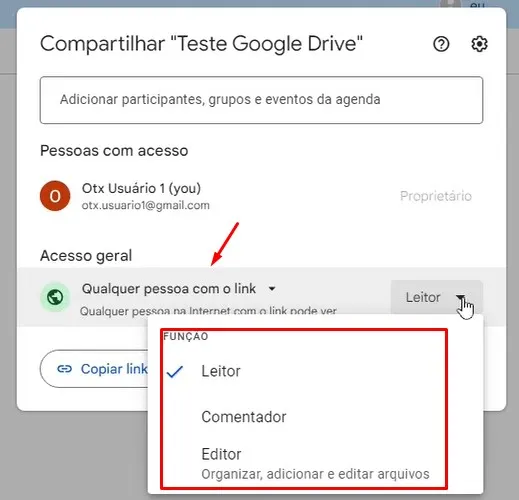
Para que nossa equipe consiga baixar suas fotos, você precisa liberar o acesso da pasta. É super simples:
Ao lado do nome da pasta principal (ou clicando nos três pontinhos dela), clique em Compartilhar (ou Gerenciar Acesso).
Em "Acesso Geral", você verá que está marcado como Restrito. Clique em cima e mude para "Qualquer pessoa com o link" (essa parte é muito importante!).

Agora que o link está copiado, basta enviá-lo para nós:
Você verá uma opção para colar e enviar o link na finalização da compra.
Para as cartas de Pokémon: O espaço da imagem é retangular vertical quando full arte. Tente enviar fotos onde o rosto do seu bichinho ou da pessoa não esteja muito cortado nas bordas, para conseguirmos fazer o encaixe perfeito!
Para Photocards: O tamanho de corte também é retangular e vertical. Evite imagens quadradas para não haver cortes nas laterais, e evite fotos muito compridas.
Para Polaroids: Sempre escolha fotos quadradinhas. Fotos retangulares terão cortes nas laterais para caber perfeitamente no formato tradicional da polaroid.
Para Pôsteres: Lembre-se de sempre escolher fotos com a maior qualidade possível. Como o pôster tem um tamanho bem maior que os cards, imagens com baixa definição podem ficar pixeladas (borradas) na impressão.
Evite Prints de Tela: Sempre envie a foto original tirada pela câmera ou salva em alta qualidade. Prints de tela perdem muita definição e prejudicam o resultado final.
Ficou com alguma dúvida durante o processo? Não se preocupe! Entre em contato com o nosso suporte pelo WhatsApp que te ajudamos no caminho. 🤍
